چرا هارد اکسترنال شناسایی نمیشود؟ بررسی علت بالا نیامدن هارد
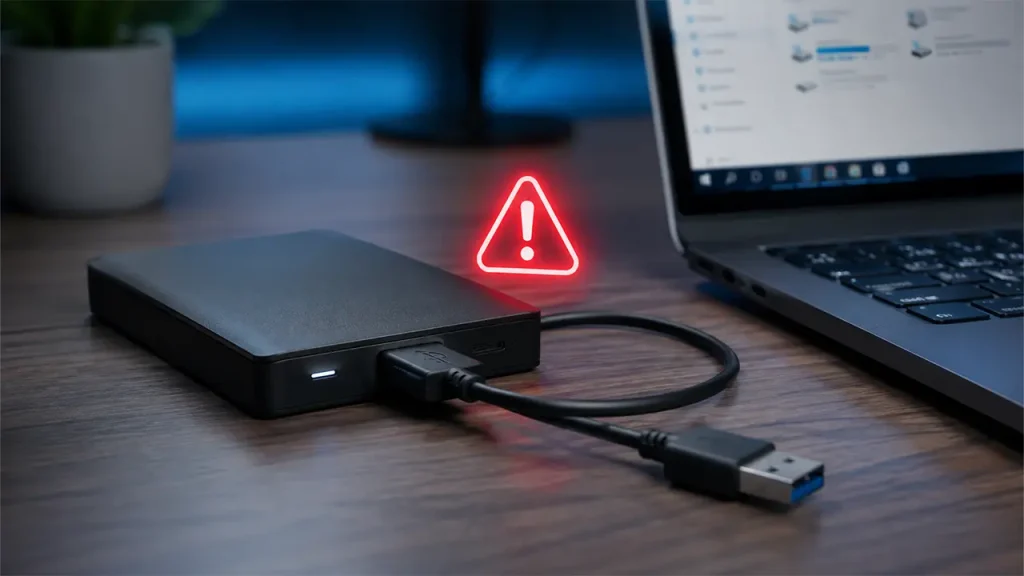
شناسایی نشدن هارد اکسترنال همیشه به معنی سوختن هارد یا از بین رفتن اطلاعات نیست. خرابی کابل USB، کمبود برق، مشکل پورت کامپیوتر، اختصاص نیافتن Drive Letter، آسیب فایل سیستم و خرابی قطعات داخلی هارد از مهم ترین دلایل بالا نیامدن هارد اکسترنال هستند.
قبل از فرمت کردن یا اجرای نرم افزارهای ریکاوری باید مشخص شود هارد در کدام بخش سیستم شناسایی می شود. ممکن است هارد در This PC دیده نشود، اما همچنان در Disk Management یا Device Manager قابل مشاهده باشد. تفاوت میان این حالت ها در تشخیص علت مشکل اهمیت زیادی دارد.
چرا هارد اکسترنال شناسایی نمی شود؟
وقتی هارد اکسترنال به کامپیوتر متصل می شود، باید برق مورد نیاز آن تامین شود، ارتباط USB برقرار بماند و سیستم عامل بتواند پارتیشن و فایل سیستم هارد را بخواند. اختلال در هرکدام از این مراحل می تواند باعث بالا نیامدن هارد شود.
مهم ترین دلایل شناسایی نشدن هارد اکسترنال عبارت اند از:
- خرابی یا قطعی کابل USB
- کمبود برق دریافتی از پورت USB
- خرابی پورت کامپیوتر یا لپ تاپ
- اختصاص نیافتن حرف درایو به پارتیشن
- Offline شدن هارد در Disk Management
- خرابی فایل سیستم و RAW شدن پارتیشن
- آسیب دیدن پارتیشن بندی هارد
- خرابی برد تبدیل USB به SATA داخل قاب هارد
- وجود بدسکتورهای گسترده
- خرابی فریمور هارد
- خرابی برد الکترونیکی، هد یا موتور هارد
- ضربه خوردن یا افتادن هارد اکسترنال
برای پیدا کردن علت، ابتدا باید بررسی های ساده و بدون ریسک انجام شوند. اگر هارد صدای غیرعادی دارد، ضربه خورده است یا اطلاعات بسیار مهمی روی آن قرار دارد، بهتر است از آزمایش های مکرر خودداری شود.
ابتدا کابل و پورت USB را بررسی کنید
خرابی کابل یکی از ساده ترین دلایل شناسایی نشدن هارد اکسترنال است. کابل ممکن است از ظاهر سالم باشد، اما رشته های داخلی یا کانکتورهای آن آسیب دیده باشند. این وضعیت می تواند باعث قطع و وصل شدن هارد، کاهش سرعت انتقال یا شناسایی نشدن کامل آن شود.
برای بررسی کابل و پورت می توانید این مراحل را انجام دهید:
- هارد را بدون استفاده از هاب USB مستقیما به کامپیوتر متصل کنید.
- یک پورت USB دیگر را امتحان کنید.
- در کامپیوتر رومیزی از پورت های پشت کیس استفاده کنید.
- در صورت امکان از یک کابل سالم و سازگار استفاده کنید.
- هارد را فقط یک مرتبه روی کامپیوتر دیگری بررسی کنید.
اگر هارد با کابل دیگر شناسایی شد، مشکل به احتمال زیاد مربوط به کابل یا کانکتور قبلی بوده است. اگر هارد همچنان شناسایی نشد، باید وضعیت برق رسانی و نمایش آن در بخش های مختلف ویندوز بررسی شود.
کمبود برق چگونه باعث بالا نیامدن هارد می شود؟
هارد اکسترنال برای شروع چرخش موتور و برقراری ارتباط با سیستم به برق کافی نیاز دارد. بعضی پورت های USB، به ویژه پورت های جلوی کیس، هاب های بدون آداپتور و پورت های آسیب دیده، ممکن است توان کافی در اختیار هارد قرار ندهند.
نشانه های احتمالی کمبود برق شامل موارد زیر است:
- روشن شدن چراغ هارد بدون شناسایی شدن آن
- قطع و وصل شدن مداوم هارد
- شروع و توقف چندباره موتور
- شنیدن صدایی شبیه بوق یا وزوز
- شناسایی شدن هارد فقط روی بعضی پورت ها
هاردهای اکسترنال رومیزی که آداپتور جداگانه دارند نیز ممکن است به دلیل خرابی آداپتور روشن نشوند. استفاده از آداپتور غیراستاندارد یا آداپتوری با ولتاژ نامناسب می تواند به برد هارد آسیب وارد کند؛ بنابراین برای آزمایش نباید از هر آداپتوری استفاده شود.
آیا هارد در Disk Management دیده می شود؟
نمایش داده نشدن هارد در This PC لزوما به معنی شناسایی نشدن کامل آن نیست. برای بررسی دقیق تر، در ویندوز روی منوی Start راست کلیک کرده و Disk Management را باز کنید.
پس از ورود به این بخش ممکن است یکی از حالت های زیر مشاهده شود:
- هارد نمایش داده می شود، اما حرف درایو ندارد.
- هارد در حالت Offline قرار گرفته است.
- پارتیشن با وضعیت RAW دیده می شود.
- فضای هارد به صورت Unallocated نمایش داده می شود.
- ظرفیت هارد درست است، اما پارتیشن قابل باز شدن نیست.
- هارد با ظرفیت اشتباه یا صفر نمایش داده می شود.
- هارد اصلا در فهرست دیسک ها دیده نمی شود.
هرکدام از این حالت ها علت و روش بررسی متفاوتی دارند. به همین دلیل نباید بدون توجه به وضعیت اطلاعات، گزینه هایی مانند Initialize، Format یا New Simple Volume انتخاب شوند.
اختصاص نیافتن Drive Letter به هارد
گاهی ویندوز هارد و پارتیشن آن را شناسایی می کند، اما حرفی مانند D، E یا F به آن اختصاص نمی دهد. در این شرایط هارد در Disk Management دیده می شود، اما داخل This PC نمایش داده نمی شود.
اگر پارتیشن با ظرفیت درست و فایل سیستم سالم مانند NTFS یا exFAT نمایش داده می شود، می توان روی پارتیشن راست کلیک کرد و از بخش Change Drive Letter and Paths یک حرف آزاد برای آن انتخاب کرد.
اگر فایل سیستم به صورت RAW نمایش داده می شود یا ویندوز پیام فرمت نشان می دهد، نباید برای باز شدن هارد آن را فرمت کرد. در این وضعیت مشکل فقط کمبود Drive Letter نیست و احتمال خرابی فایل سیستم یا ساختار پارتیشن وجود دارد.
RAW شدن هارد اکسترنال یعنی چه؟
وقتی ویندوز نتواند فایل سیستم پارتیشن را به درستی بخواند، ممکن است وضعیت آن را RAW نمایش دهد. در چنین شرایطی هارد می تواند در Disk Management دیده شود، اما هنگام باز کردن آن پیام هایی مانند نیاز به فرمت کردن درایو نمایش داده می شود.
RAW شدن هارد ممکن است پس از این اتفاقات رخ دهد:
- جدا کردن هارد هنگام انتقال اطلاعات
- قطع ناگهانی برق
- خرابی فایل سیستم
- وجود بدسکتور در بخش های مهم هارد
- آسیب دیدن جدول پارتیشن
- قطع و وصل شدن مکرر کابل USB
اگر اطلاعات هارد مهم است، انتخاب گزینه Format راهکار مناسبی نیست. فرمت کردن ممکن است ساختار جدیدی روی هارد ایجاد کند و فرایند دسترسی به اطلاعات قبلی را پیچیده تر کند.
چرا هارد در Device Manager دیده می شود اما باز نمی شود؟
نمایش هارد در Device Manager نشان می دهد که سیستم حداقل بخشی از ارتباط سخت افزاری با دستگاه را برقرار کرده است. با این حال، این موضوع سالم بودن پارتیشن ها یا قابل دسترس بودن اطلاعات را تایید نمی کند.
اگر نام هارد یا یک USB Mass Storage Device در Device Manager دیده می شود اما هارد در This PC وجود ندارد، احتمال دارد مشکل مربوط به موارد زیر باشد:
- Drive Letter
- فایل سیستم
- پارتیشن بندی
- درایور USB
- برد تبدیل داخل قاب هارد
- اختلال در خواندن اطلاعات اولیه هارد
می توانید از منوی Action گزینه Scan for hardware changes را اجرا کنید یا سیستم را یک بار خاموش و روشن کنید. اگر هارد پس از این مراحل همچنان باز نمی شود، نباید برای حل مشکل مستقیما سراغ فرمت یا پارتیشن بندی مجدد رفت.
اگر هارد در Disk Management نیز دیده نشود چه مشکلی دارد؟
دیده نشدن هارد در Disk Management می تواند نشان دهد که ارتباط میان هارد و سیستم به طور کامل برقرار نشده است. در این حالت ابتدا کابل، پورت و برق بررسی می شوند؛ اما اگر این بخش ها سالم باشند، احتمال خرابی سخت افزاری افزایش پیدا می کند.
دلایل احتمالی این وضعیت عبارت اند از:
- خرابی برد تبدیل USB به SATA
- خرابی کانکتور داخل قاب هارد
- آسیب دیدن برد الکترونیکی هارد
- خرابی فریمور
- گیر کردن موتور یا هد
- آسیب ناشی از نوسان برق
- ضربه خوردن هارد
در بعضی هاردهای اکسترنال، رابط USB بخشی از برد اصلی هارد است و نمی توان با خارج کردن هارد از قاب، آن را مانند یک هارد SATA معمولی متصل کرد. باز کردن قاب یا تعویض برد بدون شناخت مدل هارد نیز می تواند شرایط بازیابی اطلاعات را دشوارتر کند.
صدای غیرعادی همراه با شناسایی نشدن هارد
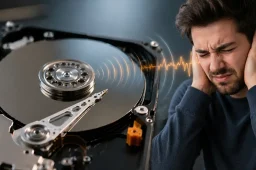
اگر بالا نیامدن هارد با صدای تق تق، کلیک، بوق یا وزوز همراه است، احتمال خرابی مکانیکی یا مشکل برق رسانی بیشتر می شود. در این وضعیت نوع صدا، سابقه ضربه و نحوه چرخش هارد باید در کنار یکدیگر بررسی شوند.
صدای تق تق منظم یا سایش می تواند به خرابی هد یا آسیب سطح پلاتر مربوط باشد. برای آشنایی دقیق تر با معنی هر صدا می توانید مقاله علت صدای هارد را مطالعه کنید.
هاردی که صدای غیرعادی دارد نباید برای آزمایش چندین بار روشن و خاموش شود. هر بار راه اندازی ممکن است فشار بیشتری به هد، موتور یا سطح آسیب دیده پلاتر وارد کند.
آیا مشکل از قاب هارد اکسترنال است؟
داخل بسیاری از هاردهای اکسترنال یک برد رابط وجود دارد که ارتباط میان هارد و پورت USB را برقرار می کند. خرابی این برد ممکن است باعث شود خود هارد سالم باشد، اما کامپیوتر نتواند آن را شناسایی کند.
نشانه های احتمالی خرابی قاب یا برد تبدیل عبارت اند از:
- لق بودن کانکتور USB
- قطع و وصل شدن با حرکت دادن کابل
- روشن نشدن چراغ هارد
- کار نکردن هارد با وجود سالم بودن کابل و آداپتور
- داغ شدن غیرعادی برد داخل قاب
با این حال، خارج کردن هارد از قاب همیشه روش مناسبی برای تست نیست. بعضی مدل ها از رمزگذاری سخت افزاری یا برد USB اختصاصی استفاده می کنند و جداسازی نادرست می تواند دسترسی به اطلاعات را دشوار کند.
آیا فرمت کردن مشکل بالا نیامدن هارد را حل می کند؟
فرمت کردن ممکن است یک پارتیشن خراب را دوباره برای استفاده آماده کند، اما در صورتی که اطلاعات قبلی اهمیت نداشته باشند. اگر فایل های مهمی روی هارد قرار دارد، فرمت نباید اولین اقدام باشد.
هنگام نمایش پیام فرمت به این نکات توجه کنید:
- گزینه Format را بدون بررسی وضعیت اطلاعات انتخاب نکنید.
- روی فضای Unallocated پارتیشن جدید نسازید.
- هارد Unknown را بدون اطمینان Initialize نکنید.
- روی هارد صدادار نرم افزار ریکاوری اجرا نکنید.
- قبل از اجرای CHKDSK از سلامت فیزیکی هارد مطمئن شوید.
مشکل فایل سیستم با خرابی مکانیکی تفاوت دارد. اگر علت شناسایی نشدن هارد، هد، موتور، فریمور یا بدسکتور شدید باشد، فرمت کردن مشکل سخت افزاری را برطرف نمی کند.
هنگام شناسایی نشدن هارد چه کارهایی انجام ندهیم؟
اقدامات اشتباه می توانند وضعیت هارد را پیچیده تر کرده و احتمال بازیابی اطلاعات را کاهش دهند. اگر اطلاعات هارد ارزشمند است، از انجام موارد زیر خودداری کنید:
- هارد را چندین بار به دستگاه های مختلف متصل نکنید.
- هارد صدادار را روشن نگه ندارید.
- گزینه Initialize را بدون بررسی انتخاب نکنید.
- پارتیشن جدید نسازید.
- هارد را فرمت نکنید.
- چند نرم افزار ریکاوری را پشت سرهم اجرا نکنید.
- قاب فلزی خود HDD را باز نکنید.
- برد هارد را با یک برد مشابه تعویض نکنید.
- از آداپتور غیراستاندارد استفاده نکنید.
- هارد را داخل فریزر قرار ندهید.
آیا اطلاعات هارد اکسترنال شناسایی نشده قابل بازیابی است؟
در بسیاری از موارد، شناسایی نشدن هارد به معنی پاک شدن اطلاعات نیست. ممکن است داده ها همچنان روی پلاتر قرار داشته باشند، اما خرابی فایل سیستم، برد، فریمور، هد یا موتور مانع دسترسی عادی به آنها شده باشد.
احتمال موفقیت بازیابی اطلاعات هارد به نوع خرابی، سلامت سطح پلاتر، سابقه ضربه، تعداد دفعات روشن شدن و اقداماتی که پس از بروز مشکل انجام شده است بستگی دارد.
اگر هارد در Disk Management دیده می شود و صدای غیرعادی ندارد، احتمال دارد مشکل منطقی یا مربوط به ساختار پارتیشن باشد. اگر هارد شناسایی نمی شود و هم زمان صدای تق تق یا سایش دارد، ابتدا باید وضعیت قطعات مکانیکی بررسی شود.
چه زمانی هارد باید به صورت تخصصی بررسی شود؟
در بعضی شرایط ادامه آزمایش توسط کاربر توصیه نمی شود. بهتر است هارد برای عیب یابی تخصصی بررسی شود اگر:
- با کابل و پورت سالم همچنان شناسایی نمی شود.
- در Disk Management نیز نمایش داده نمی شود.
- با ظرفیت صفر یا اشتباه شناسایی می شود.
- صدای تق تق، کلیک یا سایش دارد.
- پس از افتادن یا ضربه خوردن بالا نمی آید.
- دائما قطع و وصل می شود.
- پیام فرمت نمایش می دهد و اطلاعات مهمی دارد.
- برد یا آداپتور هارد بر اثر نوسان برق آسیب دیده است.
بررسی و تعمیر هارد اکسترنال در مجموعه خط سبز
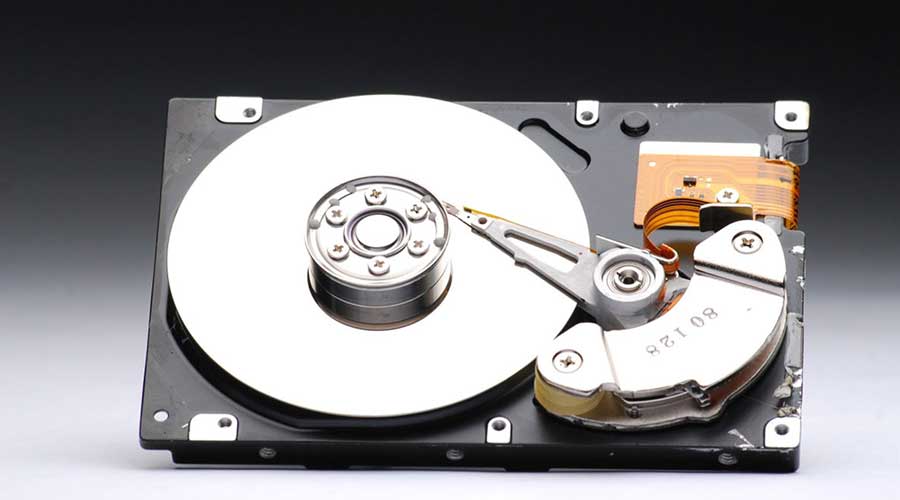
برای تشخیص علت بالا نیامدن هارد اکسترنال باید وضعیت کابل، پورت، برق رسانی، قاب، برد الکترونیکی، فریمور، هد، موتور و سطح پلاتر بررسی شود. انتخاب روش تعمیر بدون مشخص شدن نوع خرابی ممکن است باعث آسیب بیشتر به هارد یا اطلاعات شود.
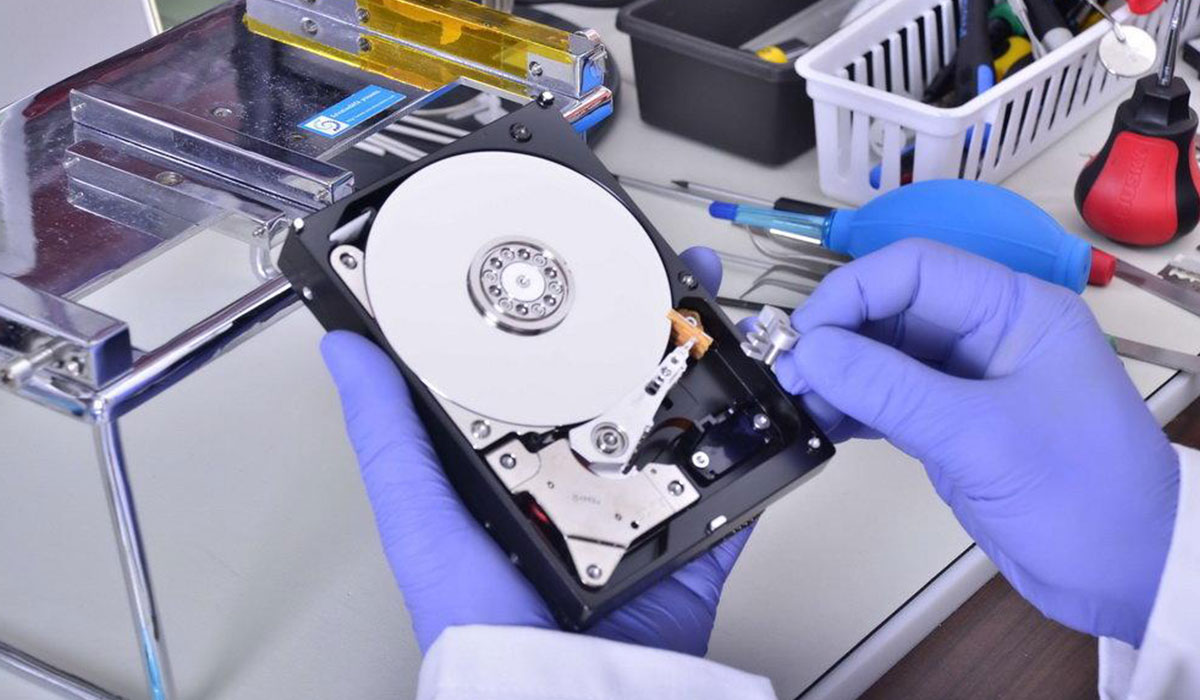
مجموعه خط سبز خدمات تعمیر تخصصی هارد را برای بررسی مشکلات سخت افزاری و نرم افزاری انواع هارد ارائه می دهد. اگر هارد اکسترنال شناسایی نمی شود، صدای غیرعادی دارد یا اطلاعات آن قابل دسترسی نیست، بهتر است پیش از فرمت یا اجرای نرم افزارهای مختلف، وضعیت آن عیب یابی شود.